ترفند هاي فتوشاپ 8
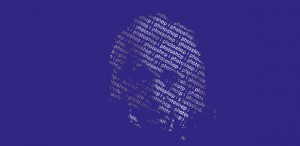
تو اين آموزش تنها درچند دقيقه ميتونيم يه بافت زيبا از تصويرمون با تايپوگرافي ايجاد کنيم.
براي شروع يک سند جديد با سايز دلخواه باز ميکنيم ، من سايز ۳۰۰*۶۱۵ pixel رو انتخاب کردم.
ايجاد پس زمينه
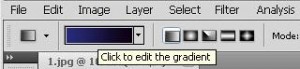
براي پس زمينه ميتونييم از يک Gradient مشکي و سورمه اي استفاده کنيم، براي اين کار از روي Tool box که سمت چپ نرم افزار وجود داره گزينه Gradient tool رو انتخاب ميکنيم (کليد ميانبر G ) و از بالاي صفحه بر روي Click to edit the gradient کليک ميکنيم.
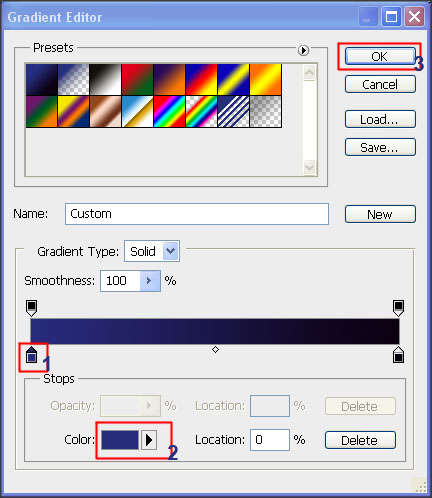
بعد از کليک بر روي اين گزينه پنجره اي پيش رومون باز ميشود به نام Gradient editor که در اين قسمت ميتونيم از رنگهاي ترکيبي آماده بالا براي پس زمينمون استفاده کنيم ، همچنين در پايين پنجره ميتونيم از رنگ دلخواه خودمون بهره ببريم به اين صورت که بر روي فلش پايين نوار Gradient که اسمش color stop ميباشد کيليک ميکنيم و بعد روي مستطيل رنگ که در پايين هست کليک ميکنيم و رنگ دلخواه رو انتخاب ميکنيم و بعد ok را ميزنيم
حالا کليک چپ رو نگه ميداريم و به مقدار کافي بر روي صفحه ميکشيمش تا رنگ ترکيبي مورد نظر به دست بياد.

تايپ نوشته مورد نظر
حالا از روي Tool box ابزار type tool رو انتخاب مي کنيم و هرچي دله تنگمون ميخواد مينويسيم يادتون باشه هرچي بيشتر بنويسيم کارمون قشنگ تر ميشه وچيزه ديگه اينکه سايز نوشته و فونت مورد نظر بعدا قابل تقعيير نيست.
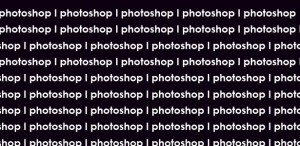
همينطورکه در تصوير ميبينيد فاصله بين خطوط و فاصله بين حروف خيلي زياده براي کمتر کردن فاصله از پنجره Character استفاده کنيم براي آوردن اين پنجره از نوار بالايي برروي Window رفته و Character را انتخاب ميکنيم.
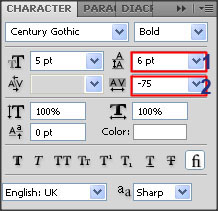
گزينه ۱ براي کم کردن فاصله بين خطوط استفاده ميشه و گزينه ۲ هم براي فاصله بين حروف.
تنظيم نوشته بر روي صفحه
براي اينکه کارمون زيبا تر بشه ميتونيم يکم زاويه بديم به نوشتمون. لايمونو انتخاب ميکنيم و Ctrl+t رو که ميانبره transform ميزنيم و به کمک موس با نگه داشتن چپ کليک و چرخوندن تصوير زاويه مورد نظرو ميديم و Enter رو براي ثبت تصوير ميزنيم.
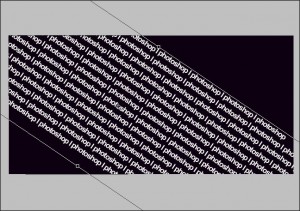
گذاشتن تصوير
شما از هر تصويري که بخواهيد ميتونيد استفاده کنيد و اونو دقيقا با کمک transform در مرکز نوشته ها بذاريد.
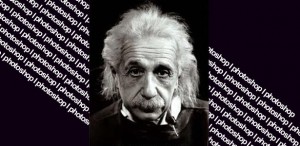
انتخاب (Select) نوشته
براي اينکار بروي مربعي که در کنار لايه، قسمتي از تصويرو نشون داده يا مشخض کرده که لايه نوشتاريه، با گرفتن Ctrlو چپ کليک کردن يه انتخاب کلي از نوشتمون ميگيريم.
انتخاب از تصوير
حالا قبل از اينکه هرکاري بکنيم ميريم و لايه تصويرمونو انتخاب ميکنيم.
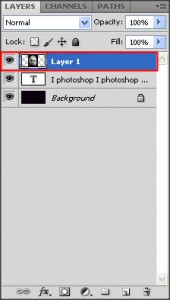
و حالا کليدهاي ميانبر Ctrl+C و بعد Ctrl+V که ميانبر کپي کردن و paste کردن رو ميزنيم.
پاک کردن لايه نوشته و تصوير
وقتشه لايه نوشته و تصويرمونو پاک کنيم تا تصوير واقعي نمايان شود، براي اينکار بايد دو لايه رو انتخاب کنيم و کليد Delete رو بزنيم تا هر دو لايه پاک بشن.

اصلاح تصوير
حالا فرض ميکنيم پس زمينه ما مشکي نباشه در اين صورت، قسمتهاي تيره تصويرمون که انتخاب شده و از چشم مخفي شده بود نمايان ميشه.
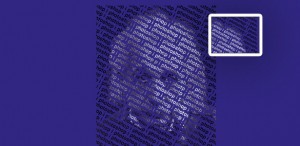
حالا براي حذف اين اضافات و داشتن تصويري خالص از صورت از نوار بالا بر روي Select رفته و گزينه Color range رو انتخاب ميکنيم و در قسمت بالا نوع Select رو از Sampled colors به حالت Shadows تقعيير ميديم و ok رو ميزنيم و بعد کليد Delete رو براي حذف اضافات ميزنيم و ميانبر Ctrl+D رو براي حذف Select رو ميزنيم و تصويري که به دست مياد اينجوري ميشه.
 به VEM خوش آمدید: